Mi Portal FONE: verificación en dos pasos y ayuda
La verificación en dos pasos de Mi Portal FONE añade un código temporal de Google Authenticator al inicio de sesión con CURP y contraseña. Si el portal te pide activar esta protección, debes vincular tu cuenta con la aplicación mediante un código QR y confirmar el código generado en tu celular.
En esta guía encontrarás el procedimiento publicado por la Secretaría de Educación Pública (SEP), qué revisar si el código no funciona y cómo solicitar ayuda si cambias o pierdes tu teléfono.
Acceso al portal oficial: miportal.fone.sep.gob.mx
Aviso: este sitio es una guía independiente; no pertenece a la SEP ni recibe códigos, contraseñas o documentos personales. Realiza la activación y cualquier trámite de recuperación únicamente en canales oficiales.
Respuesta rápida: activar la verificación en dos pasos
- Entra a Mi Portal FONE con tu CURP y contraseña habituales.
- Cuando aparezca el aviso correspondiente, ubica “Activar verificación en dos pasos”.
- Instala Google Authenticator desde Google Play o App Store.
- Escanea con la aplicación el código QR que muestre el portal.
- Escribe el código temporal en Mi Portal FONE y confirma la configuración.
- Conserva un método seguro para transferir los códigos si cambias de celular.
Activa esta protección cuando recibas el aviso correspondiente en tu cuenta y sigue las instrucciones del portal.
¿Qué es la verificación en dos pasos de Mi Portal FONE?
Es una medida de seguridad adicional también conocida como autenticación de dos factores (2FA). La contraseña es el primer paso. El segundo es un código de un solo uso que genera Google Authenticator en el teléfono vinculado. Si alguien obtiene tu contraseña, todavía necesitaría el código para acceder.
La Dirección General del Sistema de Administración de la Nómina Educativa Federalizada (DGSANEF) describe este mecanismo como una protección de los datos personales y laborales disponibles en Mi Portal FONE. La función no cambia por sí misma los recibos ni los pagos; agrega un control al iniciar sesión.
|
Elemento |
Función |
Dónde se utiliza |
|---|---|---|
|
CURP |
Identificar la cuenta del trabajador |
Inicio de sesión de Mi Portal FONE |
|
Contraseña |
Primer paso de autenticación |
Formulario de acceso |
|
Google Authenticator |
Generar el código temporal |
Celular Android o iPhone |
|
Código de verificación |
Confirmar el acceso o la vinculación |
Pantalla de seguridad del portal |
No confundas el código temporal de Authenticator con una contraseña nueva, un código enviado por SMS o un supuesto enlace recibido por terceros. La SEP identifica a Google Authenticator como la aplicación para este procedimiento.
Antes de activar: requisitos y recomendaciones
Cómo activar la verificación en dos pasos en Mi Portal FONE
Sigue la activación cuando el portal la solicite. El procedimiento de DGSANEF utiliza Google Authenticator para vincular tu cuenta mediante un QR.
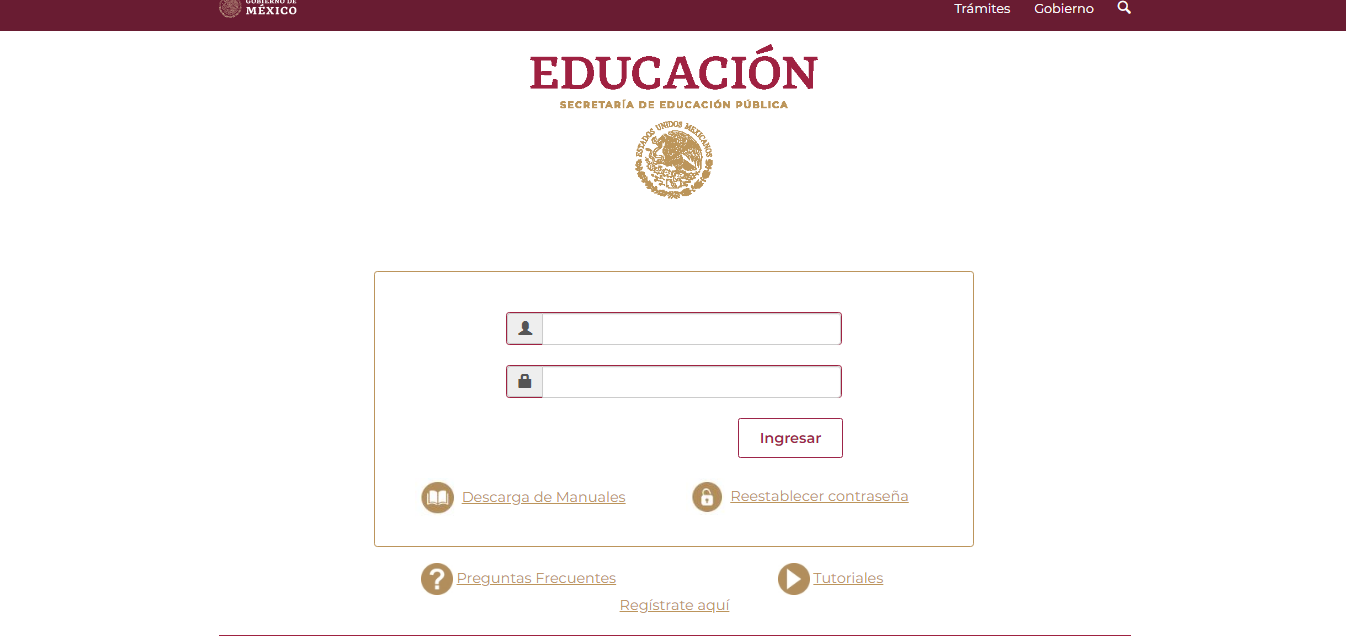
Paso 1. Inicia sesión desde el sitio oficial
Abre https://miportal.fone.sep.gob.mx/ y escribe tus credenciales. Comprueba el dominio antes de introducir información personal. Si no recuerdas tu contraseña, resuelve ese problema primero con la guía de recuperación, en lugar de crear una segunda cuenta.
Paso 2. Busca el aviso de activación
Dentro de tu cuenta, selecciona “Activar verificación en dos pasos” cuando el sistema presente esa opción. La documentación de la SEP señala que la activación se comunicará al usuario mediante el portal o un aviso.
Paso 3. Instala Google Authenticator
En tu celular, entra a Google Play Store o App Store, busca Google Authenticator y confirma que se trate de la aplicación auténtica de Google. Evita APKs o enlaces de descarga enviados por desconocidos.
Paso 4. Escanea el código QR de Mi Portal FONE
En el portal se mostrará un código QR de vinculación. Abre Google Authenticator, utiliza su opción para agregar un código y escanea ese QR con la cámara del teléfono. Después aparecerá una entrada con un código numérico que cambia automáticamente.
El QR de configuración permite vincular el segundo factor. No le tomes una fotografía para compartirla, ni envíes capturas del QR o el código a grupos de WhatsApp: otra persona podría intentar configurar tus códigos.
Paso 5. Confirma el código temporal
Regresa a Mi Portal FONE y escribe el código que aparece en Google Authenticator antes de que cambie. Selecciona Confirmar o Continuar, según el botón que muestre el sitio. Si el sistema acepta el código, la configuración estará terminada.
Paso 6. Comprueba el siguiente inicio de sesión
Al volver a ingresar, el portal deberá solicitar tu contraseña y después el código temporal de la aplicación, cuando la verificación ya esté activada. Abre Google Authenticator, identifica la entrada correcta y captura el código vigente.
Fuente del procedimiento: instrucciones de DGSANEF (SEP)
Cómo entrar a Mi Portal FONE cuando ya activaste Google Authenticator
Con la verificación configurada, el acceso tiene dos comprobaciones separadas. Primero introduces CURP y contraseña; después el sistema solicita el código de Google Authenticator. Ese código no debe sustituir ninguno de los datos anteriores.
- Abre el dominio oficial de Mi Portal FONE.
- Introduce tu CURP y contraseña registrada.
- Cuando aparezca la pantalla del segundo factor, abre Google Authenticator.
- Elige la entrada vinculada a Mi Portal FONE si tienes varias cuentas.
- Copia el código actual, confírmalo antes de que venza y continúa a tu cuenta.
Google indica que Authenticator puede generar códigos sin conexión una vez configurado. Esto no significa que Mi Portal FONE funcione sin internet: el portal sí necesita conexión para validar tu acceso y consultar tus recibos.
¿Qué hacer si el código de Google Authenticator no funciona?
Antes de pedir que desactiven la seguridad, identifica si el problema es un código incorrecto, una configuración perdida o un fallo al cargar Mi Portal FONE. Son situaciones diferentes.
|
Situación |
Qué revisar primero |
|---|---|
|
El código aparece, pero se rechaza |
Utiliza el código antes de que cambie y verifica que corresponda a la entrada correcta de FONE. |
|
Los códigos parecen desfasados |
Activa la hora y zona horaria automáticas del teléfono; vuelve a generar un código. |
|
No aparece la cuenta en la aplicación |
Revisa si Authenticator está sincronizado con otra cuenta de Google o se usaba sin cuenta. |
|
El portal no muestra el campo de verificación |
Revisa el aviso del portal y sigue la activación cuando corresponda. |
|
La página no carga |
Comprueba la conexión y el navegador; consulta la guía Mi Portal FONE no funciona. |
Si el código se rechaza, comprueba la fecha y hora del teléfono en los ajustes del sistema. Las versiones actuales de Authenticator utilizan ese reloj.
Ayuda de Google: códigos, sincronización y problemas de Authenticator
Cambié de celular: cómo conservar la verificación de Mi Portal FONE
Cambiar de teléfono no implica automáticamente que pierdas los códigos. Lo importante es saber cómo guardaste Google Authenticator en el equipo anterior.
Opción 1. Tus códigos estaban sincronizados con Google
Google señala que, si usaste Authenticator con una cuenta de Google y la sincronización de códigos estaba activada, puedes iniciar sesión con esa misma cuenta en la aplicación del dispositivo nuevo para recuperar los códigos sincronizados. Comprueba que aparezca la entrada correcta de Mi Portal FONE antes de borrar el teléfono anterior.
Opción 2. Utilizabas Authenticator sin cuenta de Google
Si todavía tienes el teléfono viejo, Google documenta una transferencia manual: desde Authenticator del equipo anterior, entra a Transferir códigos → Exportar códigos y genera el QR de transferencia. En el teléfono nuevo, utiliza Transferir códigos → Importar códigos y escanéalo. Mantén ambos dispositivos bajo tu control durante el proceso.
No confundas el QR inicial de Mi Portal FONE, que sirve para vincular una cuenta, con el QR de transferencia de Authenticator entre teléfonos. Tampoco publiques ninguno. Confirma la transferencia antes de restablecer o vender el equipo anterior.
Si ya no tienes acceso al código
Si no puedes recuperar los códigos, solicita la desactivación del segundo factor mediante el procedimiento oficial de la SEP descrito a continuación.
Perdí mi celular o se borró Google Authenticator: ayuda oficial
La DGSANEF indica que los usuarios que pierden el teléfono o la configuración pueden contactar a la Mesa de Servicios FONE para solicitar que se desactive la verificación en dos pasos de su cuenta. Se trata de un trámite de seguridad: el servicio necesita confirmar quién es el titular.
|
Dato publicado por SEP |
Información |
|---|---|
|
Correo oficial |
servicios.fone@sep.gob.mx |
|
Asunto indicado |
Solicitud de desactivación de verificación de dos pasos |
|
Contenido básico |
Solicitar la desactivación e identificar la cuenta con CURP y correo registrado. |
|
Documento indicado por SEP |
Copia de identificación oficial, enviada solo al canal oficial tras comprobar su vigencia. |
|
Otra referencia de soporte |
Mesa de Servicios FONE: 079, según la página de Normatividad de DGSANEF. |
Antes de enviar documentos de identidad, abre directamente la página oficial de la DGSANEF y verifica que el correo siga publicado. No envíes identificación, CURP ni fotografías personales al formulario de un sitio informativo o por mensajes privados.
Ejemplo de correo para solicitar la desactivación
Asunto: Solicitud de desactivación de verificación de dos pasos
Solicito la desactivación de la verificación en dos pasos de mi cuenta de Mi Portal FONE porque perdí acceso al teléfono o a la configuración de Google Authenticator.
CURP: [tu CURP]
Correo registrado: [tu correo]
Entidad federativa: [tu estado]
Nombre completo: [tu nombre]
Teléfono de contacto: [tu número]
Adjunto la copia de identificación oficial solicitada en el procedimiento de DGSANEF. Agradezco las instrucciones para continuar.
Utiliza este modelo después de comprobar el destinatario en la página oficial. Adjunta la identificación solo a ese canal y conserva la solicitud para dar seguimiento.
Verifica directamente: Mesa de Servicios FONE y canal de recuperación (SEP)
¿La verificación en dos pasos es obligatoria para todos?
La SEP indica que avisará cuándo debes activar la verificación. Si tu cuenta muestra el requerimiento, sigue ese aviso. Si todavía no aparece, consulta la información oficial sin intentar configurarla desde páginas externas.
La verificación es un control de seguridad del acceso, no una nueva condición general para recibir el pago de nómina. Tampoco cambia por sí misma la fecha del depósito o la disponibilidad de talones.
Buenas prácticas para proteger tu cuenta de Mi Portal FONE
Problemas relacionados: elige la guía adecuada
|
Si te ocurre esto |
Guía dentro de esta web |
|---|---|
|
Olvidé la contraseña y aún tengo Authenticator |
Recuperar contraseña · /recuperar-contrasena/ |
|
Mi usuario aparece bloqueado |
Usuario bloqueado · /usuario-bloqueado/ |
|
El sitio oficial no abre |
Mi Portal FONE no funciona · /no-funciona/ |
|
Mi CURP no es reconocida |
CURP no reconocida · /curp-no-reconocida/ |
|
Necesito otro canal de contacto |
Soporte oficial · /soporte-fone/ |
Elige la guía según el mensaje que aparezca: recuperar la contraseña, atender un bloqueo y recuperar el segundo factor requieren comprobaciones diferentes.
Preguntas frecuentes sobre la verificación en dos pasos
¿Qué es la verificación en dos pasos de Mi Portal FONE?
Es un control de acceso que añade un código temporal de Google Authenticator a la CURP y contraseña de la cuenta.
¿Cómo activar Google Authenticator en Mi Portal FONE?
Inicia sesión en el portal oficial, selecciona la opción de activación cuando aparezca, escanea su código QR y confirma el código temporal.
¿Necesito internet para obtener el código?
Google Authenticator puede generar códigos sin conexión una vez configurado. Sí necesitas conexión para ingresar al portal.
¿Qué hago si Mi Portal FONE no acepta el código de verificación?
Revisa que sea el código vigente de la entrada correcta y que la hora del celular esté configurada automáticamente.
¿Qué pasa si cambio de celular?
Puedes recuperar códigos sincronizados con tu cuenta de Google o transferirlos desde tu dispositivo antiguo, según cómo usabas Authenticator.
¿Cómo entrar a Mi Portal FONE si perdí mi celular?
Si ya no puedes generar el código, sigue el procedimiento de desactivación publicado por la Mesa de Servicios FONE.
¿A qué correo escribo para solicitar la desactivación?
La DGSANEF publica servicios.fone@sep.gob.mx. Verifica el dato en la página oficial antes de enviar información personal.
¿La SEP pide una identificación para recuperar el segundo factor?
La guía de DGSANEF menciona una copia de identificación oficial como parte de la solicitud por pérdida del teléfono o configuración.
¿Cuánto tarda en desactivarse la verificación?
La página oficial no indica un plazo único de desactivación. Guarda la solicitud y sigue las indicaciones de la Mesa de Servicios FONE.
¿Puedo usar un código de respaldo de mi cuenta de Google para entrar a FONE?
No debes asumirlo. La documentación de la SEP describe códigos de Google Authenticator y su propio proceso de asistencia.
¿Todos los usuarios deben activar la verificación hoy?
La documentación señala avisos de activación. La obligación y el momento aplicable deben confirmarse en la cuenta o comunicación oficial.
¿Puedo desactivar la verificación desde una página independiente?
No. Los sitios informativos no gestionan credenciales ni autorizan la desactivación del segundo factor de la SEP.
Conclusión
Para proteger tu cuenta, vincula Google Authenticator desde el portal oficial cuando recibas el aviso de activación. Antes de cambiar de teléfono, comprueba cómo conservarás los códigos. Si el portal rechaza uno, revisa que sea el vigente de la cuenta correcta y que el reloj del celular esté sincronizado.
Si perdiste el celular o la configuración y ya no puedes obtener códigos, la ruta más segura es consultar el procedimiento de Mesa de Servicios FONE publicado por la SEP. No compartas contraseñas, QR ni códigos de acceso con terceros. Así podrás resolver el problema sin comprometer tus datos laborales.