Registro en Mi Portal FONE: cómo crear tu cuenta
El registro en Mi Portal FONE permite crear un usuario para consultar los recibos de pago disponibles de la nómina educativa federalizada. Si es tu primera vez, debes entrar al sitio oficial de la SEP, ubicar la opción de registro y completar los datos que solicite el formulario. Después, revisa tu correo electrónico para confirmar la cuenta si el sistema te envía un enlace de activación.
Aquí encontrarás qué preparar para el registro, cómo revisar el formulario y qué hacer si tu CURP ya está registrada o no recibes la confirmación.
Acceso oficial: Entrar a Mi Portal FONE (SEP)
Aviso de seguridad: esta página es una guía independiente y no pertenece a la SEP. Escribe tu CURP, correo y contraseña solo en el sitio oficial, nunca en un formulario de esta página.
Cómo registrarse en Mi Portal FONE: respuesta rápida
- Abre miportal.fone.sep.gob.mx en el navegador.
- Busca la opción de registro de nuevos usuarios dentro del portal oficial.
- Captura tu CURP, correo electrónico y la contraseña que te solicite el formulario.
- Completa los demás campos obligatorios que aparezcan con tus datos correctos.
- Envía el formulario y revisa tu correo para confirmar el registro cuando la plataforma lo indique.
- Regresa al portal e inicia sesión con la CURP y contraseña creadas.
Sigue los campos y mensajes del formulario oficial. Si no aparece la opción de registro, consulta la ayuda del portal; no uses formularios de alta en otras páginas.
¿Quién puede darse de alta en Mi Portal FONE?
Mi Portal FONE está orientado a trabajadores de la educación cuyos comprobantes se gestionan mediante la nómina educativa federalizada. Registrarte no significa solicitar una plaza ni tramitar el alta laboral: el registro del portal solamente crea el acceso digital a información que la autoridad ya tenga relacionada con tu CURP.
Si trabajas en una nómina estatal o en un organismo con sistema de autoservicio diferente, confirma primero con el área de nómina qué portal corresponde a tus recibos. Nuestra guía principal de Mi Portal FONE explica la función del servicio y la consulta de comprobantes.
Requisitos para registrarte en Mi Portal FONE
Antes de iniciar, ten a la mano tu CURP y un correo electrónico al que puedas entrar. Prepara una contraseña propia y completa únicamente la información que solicite el formulario oficial.
|
Dato |
Qué debes saber |
|---|---|
|
CURP |
Es el identificador del trabajador; la SEP lo usa como usuario de acceso. |
|
Correo electrónico |
Sirve para recibir, cuando corresponde, el enlace de confirmación y avisos de recuperación. |
|
Contraseña |
La creas durante el registro según los requisitos que muestre la pantalla oficial. |
|
Otros datos solicitados |
Completa únicamente los campos adicionales que muestre el formulario oficial, con información correcta. |
|
Información laboral adicional |
No prepares datos adicionales como requisito universal. Revisa lo que solicite tu formulario y consulta al soporte si tienes dudas. |
Dónde consultar tu CURP: si no sabes cuál es o sospechas que tiene un error, utiliza la consulta oficial en https://www.gob.mx/curp/ antes de intentar registrarte.
Mi Portal FONE registro: cómo crear tu cuenta paso a paso
Paso 1. Entra al sitio oficial de la SEP
Abre https://miportal.fone.sep.gob.mx/ y verifica que ese sea el nombre completo del sitio. Realiza el registro en el portal de la SEP; una guía independiente no debe recoger tus datos de acceso.
Paso 2. Elige la opción para registrarte
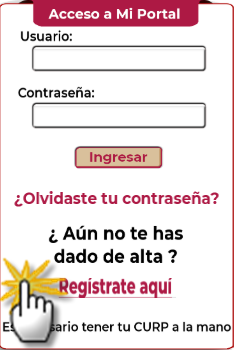
Localiza la opción para registrar un usuario nuevo y ábrela. Si no se muestra, comprueba que estás en la página principal del portal y solicita orientación al soporte oficial.
Paso 3. Captura tu CURP correctamente
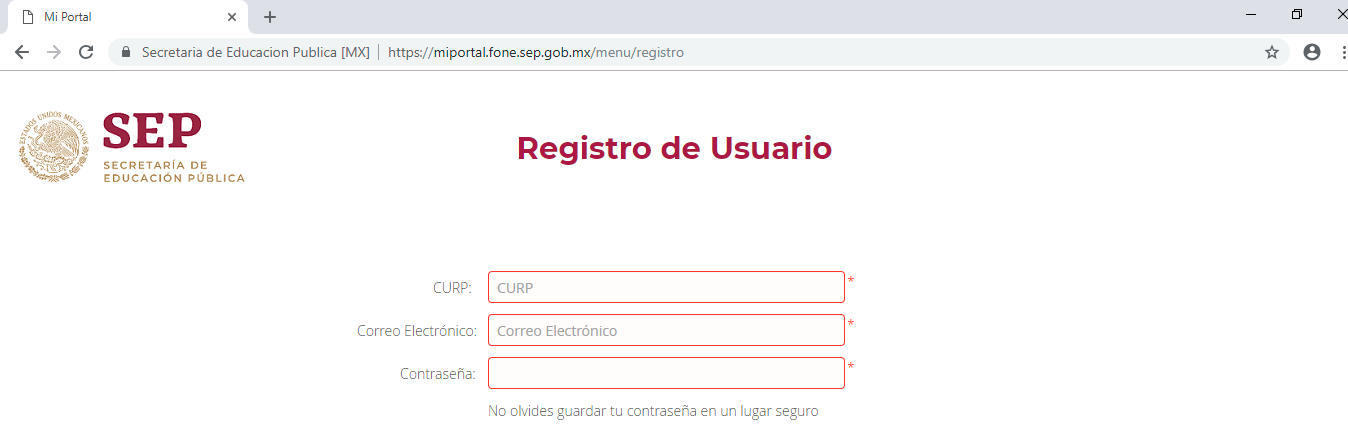
Introduce los 18 caracteres de tu CURP tal como aparecen en tu constancia. Evita espacios al principio o al final. Si el sistema ya reconoce esa CURP como registrada, no intentes crear otra cuenta: pasa a la sección para usuarios existentes que aparece más adelante.
Paso 4. Escribe un correo electrónico que controles
Añade una dirección que uses y puedas consultar desde el mismo dispositivo o desde otra pestaña. Revísala antes de continuar: un error de escritura puede impedir que recibas el mensaje de activación o que más adelante recuperes tu acceso.
No utilices el correo de otra persona. Los enlaces de confirmación pueden permitir acciones relacionadas con tu cuenta.
Paso 5. Crea una contraseña segura
Crea una contraseña única y cumple las reglas que muestre el formulario. Si solicita confirmarla, escribe la misma clave en ambos campos.
Paso 6. Completa los campos adicionales que aparezcan
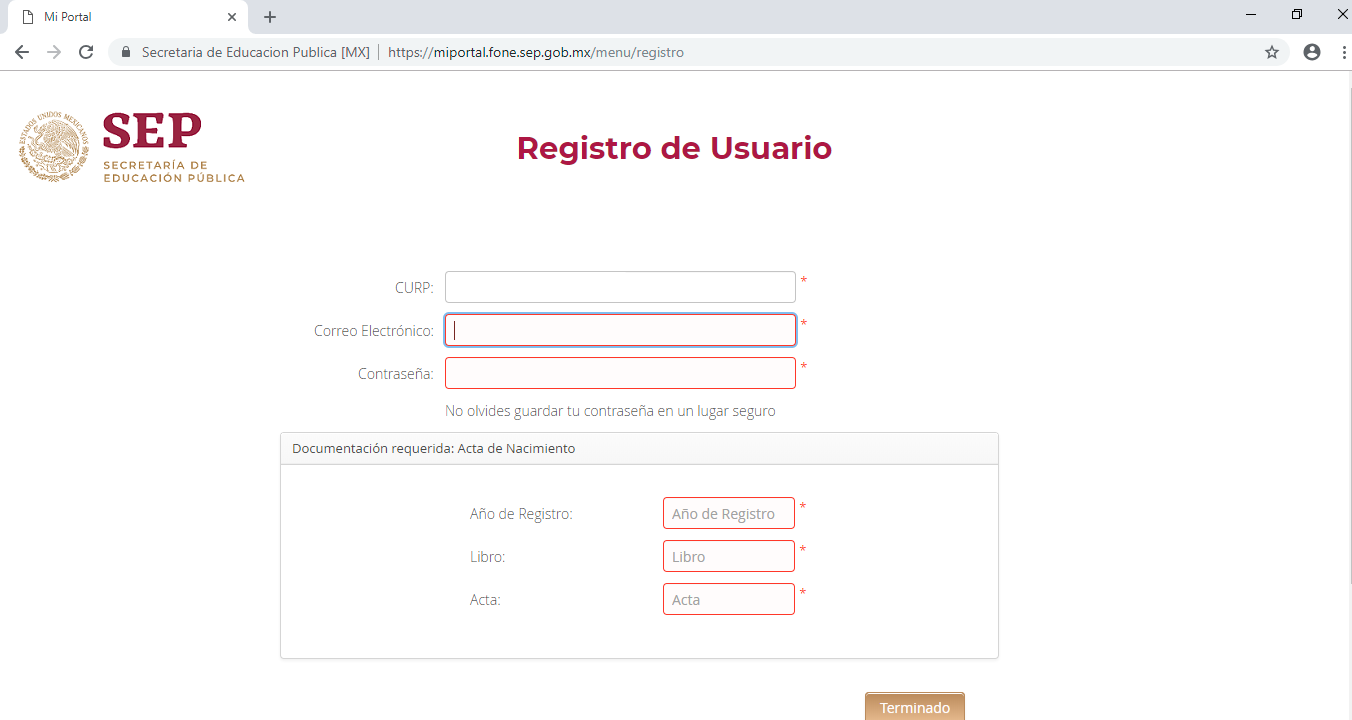
Revisa si el formulario solicita otros datos para validar tu identidad. Completa solo los campos requeridos, usando información que coincida con tus documentos.
Si no conoces un dato obligatorio o el sistema rechaza información correcta, anota el mensaje y consulta al soporte oficial. No inventes valores para continuar.
Paso 7. Revisa el formulario y envíalo
Comprueba la CURP y el correo antes de enviar el formulario. Después, lee el resultado que muestre el portal: allí se indicará si debes confirmar el registro por correo o corregir algún dato.

Paso 8. Confirma tu cuenta e inicia sesión
Si recibes un mensaje de activación, abre tu correo, confirma que el enlace corresponda al servicio oficial y sigue la validación solicitada. Una vez terminado el proceso, vuelve a la página de la SEP para iniciar sesión con tu CURP y contraseña.

Cuando la plataforma solicite verificación en dos pasos, sigue la configuración de seguridad disponible para tu usuario; se trata de una validación posterior distinta de la creación inicial de la cuenta.
Cómo confirmar el correo de registro en Mi Portal FONE
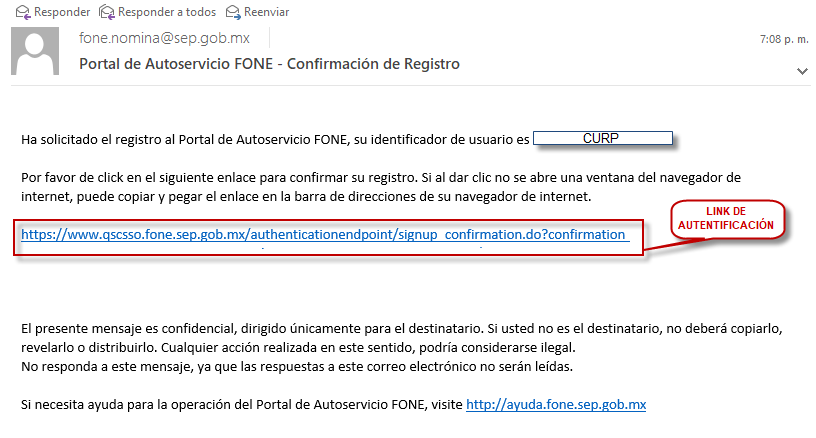
Si el portal te indica que envió un mensaje de activación, abre el correo registrado y sigue la instrucción correspondiente. Comprueba el destino del enlace antes de introducir datos.
- Abre la bandeja de entrada del correo que escribiste al registrarte.
- Busca el mensaje relacionado con la confirmación del registro de Mi Portal FONE.
- Comprueba el remitente y, sobre todo, el dominio al que dirige el enlace. Evita enlaces que lleven a páginas ajenas a la SEP.
- Abre el enlace y completa la comprobación de seguridad que aparezca, si corresponde.
- Vuelve al portal oficial e intenta iniciar sesión.
Si el mensaje no aparece, revisa Spam y correo no deseado. Comprueba también si el buzón tiene espacio y si el portal ofrece reenviarlo. Si el problema continúa, solicita ayuda.
¿Qué ocurre si tu CURP ya tiene un usuario registrado?
Si aparece un aviso de CURP ya registrada, revisa el acceso a la cuenta existente. Si olvidaste la contraseña, utiliza la recuperación oficial en vez de repetir el registro.
Si no recuerdas la contraseña, utiliza el mecanismo de recuperación que ofrezca el portal, no un formulario externo. Si además perdiste acceso al correo asociado, consulta nuestra guía sobre cómo cambiar o recuperar el correo registrado.
Registrar una cuenta nueva no corrige automáticamente los datos laborales que tenga la autoridad educativa. Si tu información de nómina no aparece vinculada, el área administrativa correspondiente podría tener que revisarla.
No puedo registrarme en Mi Portal FONE: problemas frecuentes
Un registro fallido puede tener distintas causas. Lo más útil es identificar el mensaje exacto antes de repetir el formulario.
|
Lo que aparece |
Qué comprobar primero |
|---|---|
|
La CURP ya está registrada |
Ya existe una cuenta. Prueba iniciar sesión o el proceso oficial de recuperación. |
|
CURP no encontrada o no reconocida |
Compara los 18 caracteres con tu constancia; revisa la guía dedicada /curp-no-reconocida/. |
|
No llega la confirmación |
Consulta Spam, verifica el correo capturado y las opciones de reenvío, si están disponibles. |
|
El correo ya está en uso |
Comprueba si lo utilizaste en un registro previo; evita crear perfiles duplicados. |
|
Un dato de identidad no coincide |
Compara el campo solicitado con tu documento. Si está correcto y el rechazo continúa, anota el mensaje y pide orientación. |
|
La página no carga o envía un error |
Comprueba conexión y navegador, y vuelve a intentar cuando el servicio funcione con normalidad. |
Si el sistema no reconoce tu CURP
Confirma primero la clave en la consulta oficial de CURP de Gobierno de México. Si está bien escrita y la plataforma sigue rechazándola, puede existir un problema de correspondencia con los datos que usa la nómina. En ese caso, conviene acudir al área de personal o a la autoridad educativa que gestiona tu pago. Consulta nuestra guía específica sobre la CURP no reconocida para revisar este escenario sin repetir todo el registro.
Si registraste un correo equivocado
Si aún no has enviado el formulario, corrige la dirección antes de finalizar. Si ya lo enviaste, revisa las opciones del propio portal y sus canales de atención; no se puede asegurar que editar el correo o volver a registrarse resuelva el problema. La gestión del correo asociado se explica por separado en /cambiar-correo/.
Si no aparece la opción “Regístrate aquí”
Vuelve a la página principal de Mi Portal FONE y revisa si hay avisos del servicio. Si la opción de registro sigue sin aparecer, consulta al soporte; no abras enlaces de registro enviados por desconocidos.
Registro desde celular o computadora: ¿qué conviene?
El registro requiere escribir varios datos personales y revisar un posible correo de confirmación. Una computadora puede resultar más cómoda para comparar documentos; un celular es práctico si tienes acceso inmediato al correo y el formulario se muestra correctamente. La compatibilidad exacta depende de la interfaz actual del portal.
|
Dispositivo |
Ventaja |
Precaución |
|---|---|---|
|
Computadora |
Permite consultar el correo y los documentos en pestañas separadas. |
Cierra sesión y evita guardar credenciales en un equipo compartido. |
|
Celular |
Puedes revisar el mensaje de confirmación en el mismo dispositivo. |
Verifica el dominio completo y que el navegador muestre todos los campos. |
Consejos para completar el registro de forma segura
Preguntas frecuentes sobre el registro en Mi Portal FONE
¿Dónde está el registro de Mi Portal FONE SEP?
Desde https://miportal.fone.sep.gob.mx/, busca la opción de registro de nuevos usuarios. Si no está disponible, solicita orientación a la Mesa de Servicios FONE.
¿Qué necesito para registrarme por primera vez?
Ten a la mano tu CURP, un correo que puedas abrir y una contraseña propia. Los campos obligatorios y sus reglas los indica el formulario oficial.
¿Puedo darme de alta si ya tengo una cuenta?
No hace falta repetir el registro. Si la plataforma indica que tu CURP ya está registrada, utiliza tu acceso existente o el mecanismo de recuperación que ofrezca la SEP.
¿Por qué no recibí el correo para activar mi cuenta?
Puede haberse filtrado como correo no deseado o existir un error en la dirección capturada. Revisa todas las carpetas y las opciones que el portal ofrezca para reenviar el mensaje; no hay un plazo universal garantizado.
¿Qué hago si el formulario solicita un dato que no tengo?
Consulta el documento correspondiente o pide orientación al soporte oficial. No inventes información ni utilices los datos de otra persona para completar el registro.
¿El registro en Mi Portal FONE sirve para solicitar trabajo en la SEP?
No. Crear un usuario del portal no equivale a tramitar una plaza ni sustituye los procesos de contratación o alta laboral.
¿Qué hago si mi CURP es correcta y el registro falla?
Verifica primero la constancia oficial de CURP. Si el error continúa, identifica el mensaje exacto y consulta con el área de personal o nómina correspondiente. Nuestra guía /curp-no-reconocida/ trata esta incidencia con más detalle.
Crear tu cuenta en el sitio oficial
Si todavía no tienes acceso, abre el portal de la SEP y utiliza su opción de registro. Captura únicamente los datos requeridos en la pantalla actual, confirma tu correo cuando corresponda y guarda la contraseña en un lugar seguro.
Ir a Mi Portal FONE oficial para iniciar el registro.
Si ya terminaste el alta y quieres consultar un recibo, regresa a nuestra guía principal de Mi Portal FONE.
Aviso: esta web es informativa e independiente. No está afiliada con la Secretaría de Educación Pública ni recibe datos de registro, contraseñas, CURP o comprobantes a través de esta guía.