Mi Portal FONE no funciona: problemas y soluciones
Si Mi Portal FONE no abre, se queda cargando o no te deja iniciar sesión, primero identifica en qué momento ocurre el error. Una página que no carga necesita comprobaciones distintas a una contraseña incorrecta, una CURP no reconocida o un recibo que no aparece. Aquí encontrarás cómo revisar cada situación, sin modificar innecesariamente tu cuenta.
No es posible afirmar que el portal esté caído para todos los usuarios solo porque falla en un dispositivo. Esta guía explica cómo detectar causas probables y cuándo pedir ayuda oficial. No muestra un estado del servicio en tiempo real.
Acceso oficial: https://miportal.fone.sep.gob.mx/
Aviso: somos una guía informativa independiente, sin afiliación con la SEP. No te pediremos tu contraseña, códigos de autenticación ni archivos de nómina. Ingresa tus datos únicamente en el sitio oficial.
Respuesta rápida: qué revisar si no puedes entrar a Mi Portal FONE
- Comprueba que la dirección sea miportal.fone.sep.gob.mx, no un dominio parecido.
- Abre otra página conocida para confirmar que tienes conexión a internet.
- Prueba el enlace oficial en una ventana privada o en otro navegador actualizado.
- Identifica si el problema es de carga, contraseña, CURP, cuenta bloqueada o verificación.
- Si el error persiste en distintas conexiones y equipos, registra el mensaje y consulta los canales oficiales; no des por confirmada una caída general.
Consejo: conserva la hora aproximada del error y el texto exacto que ves. Te ayudarán a explicar el problema si necesitas soporte.
¿Por qué no puedo entrar a Mi Portal FONE? Identifica el problema
Estas situaciones pueden parecer iguales a primera vista, pero apuntan a acciones diferentes. Usa el cuadro para ir directamente a la comprobación adecuada.
|
Lo que ves |
Posible tipo de problema |
Qué hacer primero |
|---|---|---|
|
La página no abre o tarda demasiado |
Conexión, navegador o disponibilidad del servicio |
Prueba la URL, otra red y otro navegador. |
|
Pantalla blanca o carga incompleta |
Archivos temporales, scripts o sesión del navegador |
Abre una ventana privada; después revisa datos del sitio. |
|
“Usuario o contraseña incorrectos” |
Datos de acceso no aceptados |
Revisa CURP y contraseña sin hacer muchos intentos. |
|
“Usuario bloqueado” |
Restricción de acceso a la cuenta |
Detén los intentos y sigue el aviso oficial. |
|
CURP no encontrada o no reconocida |
Identificador o registro |
Comprueba la CURP y revisa la guía específica. |
|
El código de seguridad no se acepta |
Verificación en dos pasos |
Comprueba la aplicación autenticadora y la instrucción oficial. |
|
Puedes entrar, pero no aparece un talón |
Consulta del comprobante, no acceso al sitio |
Revisa entidad, ciclo y periodo de pago. |
Mi Portal FONE no abre la página: soluciones paso a paso
Si ni siquiera llegas a la pantalla de inicio de sesión, sigue este orden. Comienza por cambios que no afecten tus cuentas ni borren datos personales.
Paso 1. Entra desde el enlace oficial
Escribe https://miportal.fone.sep.gob.mx/ en la barra de direcciones. Comprueba el nombre completo del sitio y sustituye cualquier marcador que dirija a una página de acceso distinta.
Paso 2. Comprueba la conexión
Intenta abrir otro sitio conocido. Si tampoco funciona, revisa el Wi-Fi o los datos móviles. Si solo falla Mi Portal FONE, continúa con las pruebas de navegador y conexión.
Paso 3. Recarga una sola vez y prueba en ventana privada
Actualiza la página una vez. Si sigue en blanco, abre una ventana privada o de incógnito y pega la URL oficial. Esta prueba evita que algunas cookies o extensiones de la sesión normal interfieran, aunque no asegura que el portal funcione.
Paso 4. Cambia de navegador o dispositivo
Prueba Chrome, Firefox, Edge o Safari actualizados. Si estás en el celular, intenta también desde una computadora; si usas computadora, verifica desde un teléfono. Esta comparación ayuda a saber si la falla se reproduce en el mismo equipo.
Paso 5. Borra solo los datos de este sitio si hace falta
Si el portal funciona en modo privado pero no en tu ventana normal, revisa las cookies y los archivos temporales guardados para ese dominio. Antes de borrarlos, recuerda que puede cerrarse la sesión y tendrás que volver a iniciar sesión. Evita eliminar todos los datos del navegador si no es necesario.
Paso 6. Comprueba otra red sin compartir credenciales
Si es posible, prueba con datos móviles en lugar de Wi-Fi o viceversa. No introduzcas tu CURP y contraseña en equipos o redes públicas que no sean de confianza. Si la página continúa sin abrir en diferentes redes y dispositivos, guarda la evidencia del problema para soporte.
No puedo acceder a Mi Portal FONE aunque la página sí carga
Cuando el formulario de acceso abre correctamente, el siguiente paso depende del mensaje de la cuenta. Cambiar el navegador no soluciona por sí solo un error de contraseña, un bloqueo de usuario o un registro de identidad.
Revisa tu CURP y la contraseña
Comprueba que la CURP esté completa y que el navegador no haya rellenado una contraseña anterior. Si olvidaste la clave, utiliza la recuperación del sitio oficial. Consulta la guía para recuperar la contraseña (/recuperar-contrasena/).
Si el sistema dice “usuario bloqueado”
Detén los nuevos intentos y sigue el aviso de tu cuenta. Si el bloqueo persiste, consulta al soporte y revisa la guía de usuario bloqueado (/usuario-bloqueado/).
Si Mi Portal FONE no acepta tu CURP
Revisa si escribiste caracteres equivocados y contrasta tu clave con la fuente oficial de consulta de CURP. Si el dato es correcto pero el portal no lo reconoce, evita registrarte repetidas veces: la situación requiere una revisión diferente. Guía detallada: «Mi Portal FONE no acepta mi CURP» (/curp-no-reconocida/).
Si falla el código de verificación en dos pasos
La DGSANEF explica que Mi Portal FONE puede solicitar un código temporal de Google Authenticator después del usuario y la contraseña. Abre la aplicación configurada para esa cuenta y usa el código vigente que solicita la pantalla. Si cambiaste o perdiste el celular, revisa las instrucciones de recuperación publicadas por DGSANEF y utiliza su Mesa de Servicios; no compartas el código con nadie.
Consulta la guía sobre verificación en dos pasos de Mi Portal FONE (/verificacion-en-dos-pasos/).
Qué significan los mensajes de error más comunes
No todas las pantallas muestran un código HTTP. Si aparece uno, úsalo como referencia inicial, no como diagnóstico definitivo de la cuenta.
|
Aviso o código |
Qué puede indicar |
Siguiente comprobación |
|---|---|---|
|
“No se puede acceder a este sitio” / tiempo de espera |
El navegador no obtuvo respuesta en el tiempo previsto. |
Verifica URL, conexión y otra red. |
|
404 — página no encontrada |
La ruta solicitada no se encontró. |
Escribe la dirección principal oficial sin rutas antiguas. |
|
403 — acceso prohibido |
La solicitud no fue autorizada. |
No intentes saltar restricciones; registra el aviso y pide orientación. |
|
500, 502 o 503 |
Puede haber un problema del servicio o de comunicación entre servidores. |
Espera y vuelve a intentar más tarde; si persiste, reporta. |
|
Mensaje de contraseña o código incorrecto |
El sitio respondió, pero no aceptó los datos. |
Sigue el proceso de recuperación o verificación. |
Estos códigos describen errores generales de la web. Para saber si existe una incidencia anunciada de FONE, consulta los avisos oficiales.
¿Qué hacer si Mi Portal FONE no funciona desde el celular?
Si no puedes abrir Mi Portal FONE en tu teléfono, comprueba primero la dirección, la conexión y la versión del navegador. Después realiza estas pruebas:
- Abre el portal en una pestaña nueva de Chrome o Safari actualizado.
- Cambia entre Wi-Fi y datos móviles para comparar el resultado.
- Prueba una ventana privada si la página queda cargando o muestra contenido incompleto.
- Si el diseño no permite ver un campo, activa temporalmente la versión de escritorio del navegador.
- Si aún falla, prueba en una computadora para distinguir si el problema depende del dispositivo.
No necesitas instalar una app de terceros que prometa “arreglar” el acceso. Para la autenticación en dos pasos, utiliza únicamente las aplicaciones y las instrucciones que publique la SEP.
Mi Portal FONE abre, pero no aparecen mis recibos
Si ya entraste a tu cuenta, el portal no está necesariamente fuera de servicio. La ausencia de un comprobante puede relacionarse con el ciclo, la entidad, el periodo consultado o la disponibilidad del documento. Esto es diferente de no poder abrir el sitio.
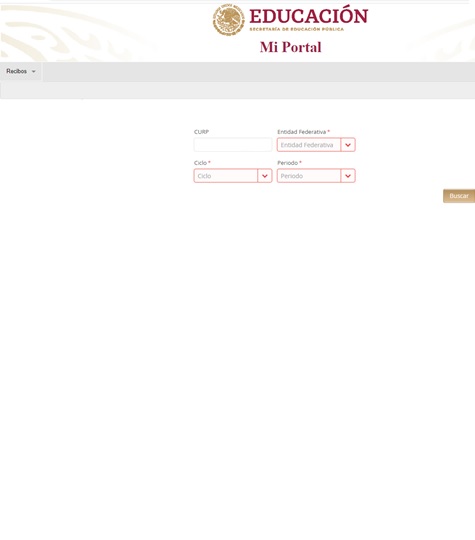
Antes de solicitar ayuda, comprueba la entidad federativa, el año o ciclo y la quincena que seleccionaste. Para problemas exclusivamente relacionados con el comprobante, sigue «No aparece mi recibo en Mi Portal FONE» (/no-aparece-recibo/). Para descargar e imprimir recibos que sí están disponibles, vuelve a la guía principal de Mi Portal FONE (/).
¿Está caído Mi Portal FONE o solo falla en mi equipo?
Esta guía no muestra el estado del servicio en tiempo real. Para comprobar una incidencia, revisa los avisos institucionales o consulta la Mesa de Servicios FONE.
Si falla únicamente en un navegador, un dispositivo o una red, comienza por revisar ese entorno. Si el error aparece en varios equipos y conexiones independientes, aumenta la posibilidad de un problema del servicio, pero sigue sin constituir confirmación oficial de una caída.
Busca avisos de la autoridad educativa correspondiente o consulta la Mesa de Servicios FONE. Evita dar por cierto un anuncio de “mantenimiento” publicado por una web que no pertenezca a la SEP.
Cómo solicitar soporte si el error continúa
La Dirección General del Sistema de Administración de la Nómina Educativa Federalizada (DGSANEF) publica los siguientes canales de su Mesa de Servicios FONE:
Correo institucional: servicios.fone@sep.gob.mx
Línea de apoyo técnico publicada: 079. La página institucional indica atención las 24 horas, todos los días del año. Verifica la información en DGSANEF antes de utilizarla, porque los canales pueden cambiar.
Fuente oficial de contacto: DGSANEF — Normatividad y Apoyo Técnico
Para solicitudes por correo, la institución pide entidad federativa, nombre completo, CURP y teléfono de contacto. Incluye estos datos únicamente cuando confirmes el destinatario en el sitio oficial. No envíes contraseñas, códigos temporales, enlaces de restablecimiento ni recibos completos sin que exista una necesidad justificada.
Qué datos ayudan a diagnosticar tu caso
Ejemplo breve de solicitud
Asunto: Problema de acceso a Mi Portal FONE — no abre / error de inicio de sesión
Buen día. Al intentar acceder a Mi Portal FONE se presenta el siguiente mensaje: [texto del error]. Ocurrió el [fecha y hora aproximadas], desde [dispositivo y navegador]. Ya revisé la dirección oficial y probé [comprobaciones realizadas]. ¿Podrían indicarme si existe alguna incidencia conocida o el paso correcto para recuperar el acceso?
Adjunto mis datos de contacto conforme a los requisitos del canal oficial. Gracias por su orientación.
Recomendaciones para evitar nuevos problemas de acceso
Preguntas frecuentes: Mi Portal FONE no funciona
¿Por qué no puedo entrar a Mi Portal FONE?
Puede deberse a que la página no carga, a un error de contraseña, a una CURP no reconocida o a la verificación de seguridad. Primero identifica el mensaje para aplicar la solución correcta.
¿Qué hago si Mi Portal FONE no abre la página?
Comprueba el enlace oficial, tu conexión y otro navegador. Si tampoco abre en otra red y equipo, conserva el mensaje y consulta los canales oficiales.
¿Mi Portal FONE no funciona hoy?
Esta guía no ofrece monitoreo en tiempo real ni confirma una caída general. Consulta los avisos institucionales y la Mesa de Servicios FONE.
¿Por qué no puedo acceder a Mi Portal FONE si mi internet funciona?
Que otras páginas funcionen no demuestra que el portal tenga una falla general. Prueba una ventana privada, otro dispositivo y otra conexión antes de concluirlo.
¿Qué hago si aparece un error en Mi Portal FONE?
Anota el mensaje exacto: una pantalla blanca, un código HTTP, una contraseña incorrecta y un usuario bloqueado requieren acciones diferentes.
¿Por qué no puedo abrir Mi Portal FONE en Chrome?
Puede existir un problema de sesión, cookies, extensiones o compatibilidad. Compara el resultado en ventana privada y en otro navegador actualizado.
¿Qué pasa si no puedo ingresar a Mi Portal FONE con mi contraseña?
Revisa que no estés usando una contraseña antigua. Si no la recuerdas, sigue la recuperación oficial en lugar de intentar muchas combinaciones.
¿Qué hago si Mi Portal FONE dice “usuario bloqueado”?
Deja de intentar ingresar y atiende el aviso que muestra tu cuenta. Si el bloqueo continúa, utiliza la guía específica y la asistencia de la SEP.
¿Qué hago si Mi Portal FONE no acepta mi CURP?
Comprueba la clave en la fuente gubernamental correspondiente y sigue la guía específica de CURP no reconocida. No crees varias cuentas sin orientación.
¿Por qué puedo iniciar sesión, pero no aparecen mis talones?
La ausencia de un recibo no prueba que el portal esté caído. Verifica entidad, ciclo y periodo, y utiliza la guía para comprobantes no disponibles.
¿Dónde reporto que Mi Portal FONE no funciona?
La DGSANEF publica servicios.fone@sep.gob.mx y la línea 079 para su Mesa de Servicios FONE. Confirma esos datos en la página institucional antes de enviar información personal.
Conclusión: encuentra la causa antes de volver a intentarlo
Cuando Mi Portal FONE no funciona, lo más útil es separar tres casos: el sitio no abre, la cuenta no permite ingresar o el comprobante no aparece después del acceso. Comprueba primero la URL oficial, la conexión y el navegador; después sigue las indicaciones específicas de contraseña, CURP, bloqueo o verificación. Este orden evita cambios innecesarios en tu cuenta.
Si el problema persiste en varios dispositivos o requiere revisar datos de tu usuario, pide orientación a la Mesa de Servicios FONE. No confíes en promesas de desbloqueo inmediato ni en anuncios de una caída general sin fuente oficial. Para volver al acceso y la consulta de talones, revisa la guía principal en la página de inicio (/).
Aviso de independencia: este contenido es informativo, no está afiliado a la Secretaría de Educación Pública y no puede comprobar el estado personal de una cuenta ni la disponibilidad en tiempo real del portal.