Mi Portal FONE: acceso y descarga de talones de pago
Si necesitas un talón de pago FONE, puedes consultarlo desde el portal de la Secretaría de Educación Pública (SEP). Entra con tu CURP y contraseña, elige el año y la quincena que buscas y descarga el comprobante disponible en tu cuenta. También puedes abrirlo desde el celular o imprimirlo para realizar un trámite.
¿Qué es Mi Portal FONE y quién puede usarlo?
Mi Portal FONE es una herramienta de consulta de comprobantes de nómina de trabajadores de la educación cuyos pagos se registran mediante el Fondo de Aportaciones para la Nómina Educativa y Gasto Operativo (FONE). En el portal puedes localizar recibos de pago por periodo y conservar una copia digital de los que estén disponibles.
FONE es el Fondo de Aportaciones para la Nómina Educativa y Gasto Operativo. Mi Portal FONE es el servicio que permite al trabajador consultar los comprobantes asociados a su cuenta.
El acceso está dirigido al personal con registros de nómina correspondientes al sistema. Si trabajas para una autoridad educativa estatal o tu pago proviene de otro régimen, puede existir un servicio de recibos distinto. No asumas que la ausencia de documentos significa que no recibiste el pago.
Acceso a Mi Portal FONE SEP: lo que necesitas
Antes de empezar, ten a la mano los datos con los que registraste tu cuenta. Así evitarás confundir un error de acceso con un problema de nómina.
|
Necesitas |
Para qué te servirá |
|---|---|
|
CURP |
Identificar tu cuenta de usuario. |
|
Contraseña |
Iniciar sesión con tus credenciales registradas. |
|
Código de Google Authenticator (si aparece) |
Completar la verificación en dos pasos cuando ya esté habilitada. |
|
Año y quincena del pago |
Encontrar el comprobante correcto una vez dentro del portal. |
¿Es la primera vez que usas el servicio? Puedes seguir la guía para registrarte en Mi Portal FONE. Si ya tienes cuenta, ve directamente al inicio de sesión; no es necesario volver a registrarte cada quincena.
Cómo iniciar sesión en Mi Portal FONE con CURP
La forma más directa de entrar es utilizar la dirección institucional en el navegador, en vez de escribir tus datos en páginas que se parecen al portal.
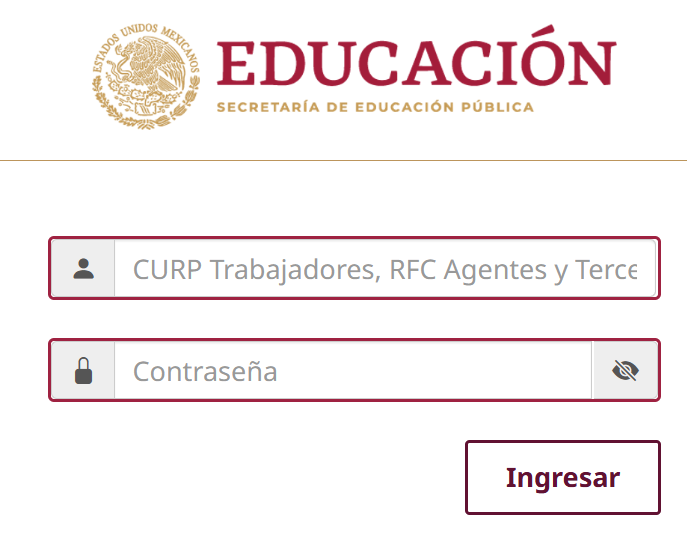
1 Abre el sitio oficial de la SEP
Abre https://miportal.fone.sep.gob.mx/ y comprueba que el nombre del sitio sea exactamente miportal.fone.sep.gob.mx. Si llegaste desde un buscador, revisa la dirección antes de escribir tus datos.
2 Introduce tu CURP y tu contraseña
Escribe la CURP vinculada a tu cuenta y la contraseña que definiste al registrarte. La CURP contiene 18 caracteres; revisa especialmente letras y números parecidos cuando la copies. Si tienes dudas sobre la clave, puedes consultarla en el servicio oficial de Gobierno de México: https://www.gob.mx/curp/.
3 Completa el segundo factor si el sistema lo solicita
La SEP ha documentado la verificación en dos pasos mediante Google Authenticator. Si tu cuenta ya utiliza esta protección, el sistema puede pedir un código temporal además de la contraseña. Abre la aplicación asociada a tu cuenta e introduce el código vigente. No compartas ese número ni fotografías del QR de configuración.
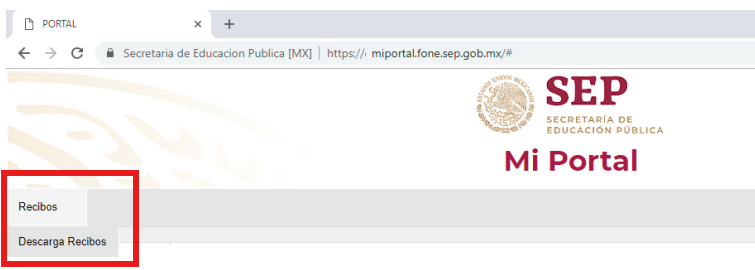
4 Entra al apartado de recibos
Dentro de tu cuenta, localiza el apartado para consultar o descargar recibos. Si no encuentras esa opción, utiliza la ayuda del portal antes de seguir enlaces externos.
Si no recuerdas la contraseña, utiliza el procedimiento de la SEP antes de hacer más intentos. Aquí tienes la guía para recuperar la contraseña de Mi Portal FONE.
Cómo consultar y descargar tus talones de pago FONE
Para localizar el comprobante, identifica el año y la quincena de nómina que necesitas. No los confundas con la fecha en la que consultaste tu cuenta bancaria.
1 Abre la consulta de recibos
Después de iniciar sesión, entra en el área de comprobantes. Si ves varios apartados, busca el que permita filtrar los recibos por año o periodo de pago.
2 Completa los criterios de búsqueda
Revisa los filtros disponibles. Si aparecen Entidad federativa, Ciclo y Periodo, selecciona la entidad de tu nómina, el año del pago y la quincena correspondiente. Confirma los valores antes de ejecutar la búsqueda.
3 Ejecuta la búsqueda y revisa los resultados
El portal mostrará los comprobantes disponibles que coincidan con los filtros. Antes de descargar, comprueba el periodo y, cuando aparezcan en la tabla, la clave de plaza, el centro de trabajo o el importe neto para distinguir varios recibos de una misma quincena.
4 Descarga el comprobante correcto
Selecciona la opción Descargar del registro correspondiente. El archivo puede abrirse directamente o guardarse en el dispositivo; depende de la respuesta del sistema y la configuración de tu navegador. No cierres la pestaña hasta confirmar que terminó la descarga.
5 Abre el archivo y conserva una copia
Localiza el documento en la carpeta Descargas. Si el archivo está comprimido, extrae su contenido y abre el comprobante con una aplicación compatible. Conserva una copia del archivo original.
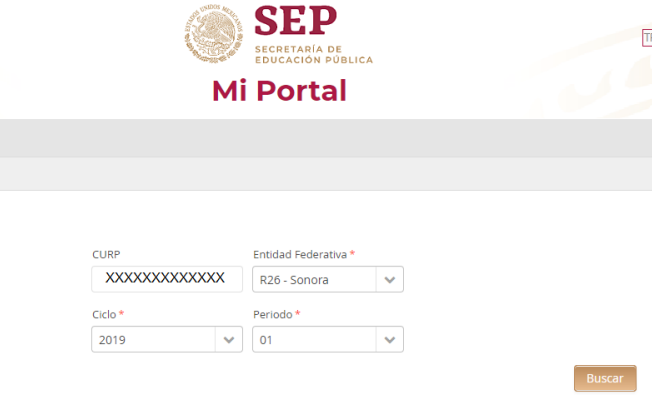
Ejemplo: para encontrar la segunda quincena de septiembre, selecciona el año del pago y el periodo correspondiente a esa quincena. Comprueba esos datos en el recibo antes de descargarlo o imprimirlo.
¿Por qué no aparecen tus recibos de pago?
Una búsqueda sin resultados no demuestra por sí sola que exista un pago pendiente. Primero debes separar un filtro equivocado de la ausencia real del comprobante. Haz estas comprobaciones en orden:
Si repetiste la búsqueda con datos correctos y el documento sigue sin aparecer, la guía “No aparece mi recibo en Mi Portal FONE” te ayuda a organizar la incidencia y saber qué información conviene presentar al área de nómina.
Cómo guardar e imprimir un talón de pago SEP
Después de abrir el comprobante, revisa que corresponda a la persona, el año y la quincena que necesitas. Para imprimir un talón de pago FONE, usa el archivo obtenido del portal; no conviertas capturas de pantalla en un supuesto recibo oficial.
Desde una computadora
- Abre el PDF o documento descargado y confirma que se visualicen todos los datos.
- Si es PDF, presiona Ctrl + P o elige Imprimir en el visor.
- Revisa la vista previa para evitar números cortados. Elige el tamaño de papel y la escala adecuados.
- Guarda el archivo original, incluso si imprimiste una copia para el trámite.
Desde Android o iPhone
Abre el documento en la app de archivos o lector correspondiente. Utiliza Compartir o Imprimir si tu teléfono y la impresora lo permiten. Si la opción no aparece, guárdalo y ábrelo más tarde en una computadora. Cuando el comprobante se destine a un trámite, verifica si la institución receptora exige el archivo digital, una impresión o alguna validación adicional.
¿Se puede usar Mi Portal FONE desde el celular?
Abre el portal oficial desde el navegador del celular. Inicia sesión y busca el comprobante del periodo que necesitas. Si algún campo no se muestra completo o la descarga falla, prueba la vista de escritorio o una computadora.
En la práctica, el punto más difícil puede ser abrir una tabla ancha o encontrar dónde quedó la descarga. En Android, revisa Archivos o Descargas; en iPhone, busca el documento en Archivos, dentro de la carpeta de descargas que utilice tu navegador. Si la interfaz aparece cortada, prueba la opción Sitio de escritorio o una computadora.
La consulta móvil no significa que debas instalar una aplicación llamada “Mi Portal FONE”. Antes de instalar cualquier app, verifica su editor y confirma si es un servicio oficial; la vía institucional conocida es el portal web.
Cómo entender lo más importante de tu recibo FONE
El talón de pago SEP no solo confirma una cantidad. También te permite comprobar si estás revisando la quincena correcta y distinguir los importes que integran tu nómina. Estos campos pueden aparecer con nombres diferentes según el comprobante:
|
Dato |
Qué te conviene comprobar |
|---|---|
|
Periodo de nómina |
Año y quincena del pago. |
|
Nombre y datos laborales |
Identificadores y plaza o centro de trabajo, si aparecen. |
|
Percepciones |
Conceptos de ingreso que forman el pago bruto. |
|
Deducciones |
Retenciones o descuentos registrados por concepto. |
|
Importe neto |
Resultado que figura en el comprobante después de las deducciones. |
Si el depósito que recibiste no coincide con el importe neto del comprobante, guarda ambos datos antes de pedir una aclaración. La diferencia puede requerir una revisión de nómina por la autoridad educativa correspondiente; volver a descargar el mismo documento no modifica el pago.
Problemas frecuentes de Mi Portal FONE y qué hacer primero
Antes de volver a intentar todo el procedimiento, identifica el síntoma. No todos los errores se solucionan borrando la memoria del navegador o creando otra cuenta.
|
Lo que ves |
Primera comprobación útil |
|---|---|
|
La página no abre o se queda cargando |
Comprueba la URL oficial, tu conexión y si otros sitios abren; prueba otro navegador o espera antes de repetir. |
|
CURP o contraseña incorrecta |
Revisa los 18 caracteres de la CURP, espacios copiados y contraseña; no hagas intentos consecutivos sin confirmar los datos. |
|
Cuenta bloqueada |
Detén los intentos y sigue el aviso del sistema. Si persiste el bloqueo, consulta al soporte. |
|
No recibes el correo de recuperación |
Comprueba el correo vinculado con la cuenta y las carpetas de spam; verifica que no hayas solicitado múltiples enlaces. |
|
El código de verificación no funciona |
Comprueba que Google Authenticator corresponda a esa cuenta y que el reloj del teléfono esté correctamente sincronizado. |
|
No se descarga el recibo |
Revisa la carpeta Descargas, las descargas bloqueadas y si seleccionaste realmente un recibo en los resultados. |
|
No hay recibos en la búsqueda |
Repite con la entidad, el año y el periodo exactos antes de concluir que el comprobante no existe. |
Cuando el problema es de carga, navegador o error general del sitio, sigue la guía de Mi Portal FONE no funciona. Si el problema se limita a una discrepancia en nómina, prepara el periodo, el comprobante y los datos laborales para consultarlos con tu autoridad educativa.
Soporte oficial de Mi Portal FONE
La Dirección General del Sistema de Administración de la Nómina Educativa Federalizada (DGSANEF) publica una Mesa de Servicios FONE. En su página de normatividad se indican el 079, el correo servicios.fone@sep.gob.mx y atención las 24 horas, todos los días del año. Comprueba siempre el dato vigente en el sitio de DGSANEF antes de enviar información personal.
Para solicitudes por correo, la DGSANEF pide indicar entidad federativa, nombre completo, CURP y teléfono de contacto. Describe también el mensaje que aparece en pantalla y el momento del intento. No incluyas contraseñas, códigos temporales ni archivos sensibles adicionales si no te los solicita un canal oficial.
Cuando no sepas si contactar a la SEP o al área de nómina de tu estado, consulta la guía de contacto y soporte FONE, que distingue problemas técnicos de aclaraciones administrativas.
Preguntas frecuentes sobre Mi Portal FONE
¿Cuál es la página oficial de Mi Portal FONE?
La dirección oficial es https://miportal.fone.sep.gob.mx/. Revisa el nombre completo del sitio antes de introducir tu CURP o contraseña.
¿Qué usuario se utiliza para entrar al portal FONE SEP?
Utiliza la CURP asociada a tu cuenta y su contraseña. Si tienes activada la verificación en dos pasos, completa también el código temporal solicitado.
¿Dónde encuentro los talones de pago SEP?
Busca el apartado de consulta o descarga de recibos dentro de tu cuenta. Revisa los filtros disponibles y selecciona el año y la quincena del comprobante.
¿Puedo descargar talones de pago de quincenas anteriores?
Puedes buscar ciclos y periodos anteriores cuando el sistema los ofrezca. La disponibilidad real depende de los comprobantes asociados a tu cuenta; no se puede asegurar que todos los años estén publicados para cada trabajador.
¿Un talón de pago es lo mismo que un depósito bancario?
No. El talón documenta conceptos de percepciones, deducciones y el neto de una nómina; el depósito es el movimiento del banco. Si los datos no coinciden, el área de nómina deberá ayudarte a revisar el caso.
¿Se pueden descargar recibos FONE desde el teléfono?
Puedes intentar la consulta desde el navegador del celular. Guarda el documento en la carpeta de descargas y ábrelo con una aplicación compatible. Si la pantalla es demasiado estrecha, usa una computadora.
¿Qué significa “Periodo” al buscar un recibo?
En la búsqueda de nómina, identifica la quincena del pago entre las opciones de periodo. Comprueba que también corresponda al año que necesitas.
¿Qué pasa si el portal pide Google Authenticator?
Tu cuenta utiliza un segundo paso de verificación. Abre la app asociada a tu cuenta, toma el código temporal vigente e introdúcelo en el portal oficial. Si perdiste el teléfono o la configuración, sigue las instrucciones de recuperación que publique DGSANEF.
Conclusión
Mi Portal FONE reúne lo que necesitas para consultar tus comprobantes de nómina: entra al sitio oficial de la SEP, inicia sesión con la CURP asociada a tu cuenta y busca el año y la quincena correspondientes. Cuando encuentres el recibo, confirma los datos y guarda una copia antes de imprimirlo o compartirlo para un trámite.
Si no aparece el documento, revisa primero los filtros. Si no logras entrar o detectas una diferencia en el pago, identifica si se trata de un problema de acceso, disponibilidad del recibo o aclaración administrativa y acude al canal apropiado. Así evitas repetir trámites que no resuelven la causa.
Entrar al portal oficial: https://miportal.fone.sep.gob.mx/
Aviso: esta guía es independiente de la SEP. No administramos el portal oficial ni solicitamos CURP, contraseñas o códigos de verificación.